SPEC
仕様
素材を作るときに必要なサイズやセーフエリア、HTML スライドとフォームスライドの仕様をまとめています。
スライドの種類
スライドは次の3種類から選べます。どのプランでも、すべての種類を使えます。
| 種類 | 内容 |
|---|---|
| 画像・動画 | 画像か動画を全画面に表示します。タイトル、説明文、ボタンを重ねて表示できます。 |
| HTML | HTML と CSS で自由にレイアウトできます。 |
| フォーム | 入力欄と送信ボタンを表示します。 |
1つの Reel に入れられるスライドは15枚までです(エリート・エージェンシープランは30枚まで)。
サイズと表示
素材は 1080×1920px(縦横比9:16)で作成してください。表示のされ方は、見る環境によって次のように変わります。
| 環境 | 表示 |
|---|---|
| スマートフォン | 全画面で表示します。9:16より縦長の画面では、画像の左右が切れます。たとえば縦横比9:19.5の iPhone では、左右がそれぞれ約100px切れます。 |
| パソコン・横向きのタブレット | 画面の中央に9:16の枠で表示します。画像は切れません。 |
| サイトへの埋め込み | 9:16の枠で表示します。画像は切れません。 |
表示方法
画像と動画は、管理画面の「表示方法」で表示のしかたを選べます。
| 表示方法 | 説明 |
|---|---|
| トリミング(初期設定) | 縦横比を保ったまま枠いっぱいに表示します。枠からはみ出した部分は切れます。 |
| 全体表示 | 縦横比を保ったまま全体を表示します。余白は「背景色」で塗りつぶします。 |
| 引き伸ばし | 枠の形に合わせて引き伸ばします。 |
セーフエリア
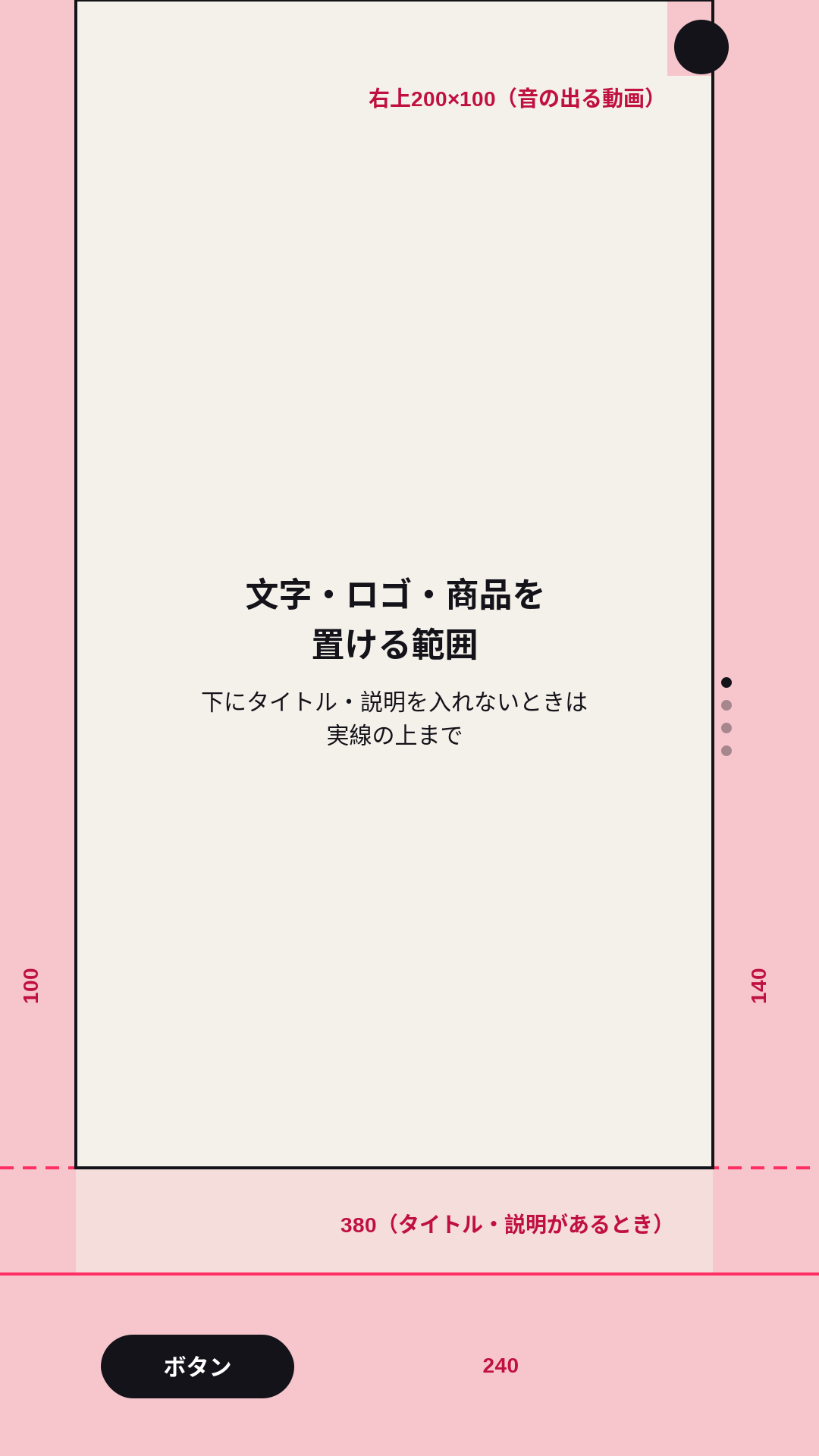
次の範囲は、端末によって切れたり、Snapy のボタンなどが重なったりします。文字、ロゴ、商品などの重要な要素は置かないでください。背景は端まで敷いてかまいません。
| 位置 | 範囲 | 理由 |
|---|---|---|
| 左 | 端から100px | 縦長のスマートフォンで切れるため |
| 右 | 端から140px | 縦長のスマートフォンで切れるため。ページ位置を示す点も表示されます |
| 下(ボタンのみの場合) | 下から240px | 左下にボタンが表示されるため |
| 下(タイトルや説明文を表示する場合) | 下から380px | 黒のグラデーションとタイトル、説明文、ボタンが表示されるため |
| 右上(音声付き動画の場合) | 右から200px、上から100px | 音声のオン・オフを切り替えるボタンが表示されるため |
ボタンの文字、リンク先、色は管理画面で設定します。HTML スライドとフォームスライドには、ボタン、タイトル、説明文は表示されません(ページ位置を示す点のみ表示されます)。
ファイル形式
| 素材 | 形式 | 備考 |
|---|---|---|
| 画像 | WebP、JPEG、PNG(1080×1920px) | 1枚300KB程度までを推奨します |
| 動画 | MP4(1080×1920px) | 1ファイル2GBまで |
| ボタン | 表示する文字とリンク先の URL | リンク先には http、https、mailto、tel を使えます |
| タイトル・説明文 | テキスト | タイトルは2行、説明文は3行まで表示されます |
素材をまとめて渡す場合は、ファイル名の先頭に番号を付けて並び順がわかるようにしてください(例:01.webp、02.webp)。
アップロードできる容量の合計は、プランによって異なります(フリー200MB、プロ1GB、エリート5GB)。
動画
- 動画はスライドが表示されると、音声なしで自動再生し、最後まで再生すると最初から繰り返します。
- 音声をオンにしたスライドでは、右上に音声を切り替えるボタンが表示されます。再生は音声なしで始まり、ボタンを押すと音声が出ます。
- スライドごとに、最後まで再生しないと次のスライドに進めないように設定できます。
HTML スライド
HTML スライドには、スライドごとの HTML と CSS を設定できます。このほかに、すべてのスライドに適用される Reel 全体の CSS も設定できます。
サイズと位置の指定
スライドの一番外側の要素に container-type: size を指定し、その中の要素のサイズと位置を cqw(スライドの幅に対する割合)と cqh(スライドの高さに対する割合)で指定してください。こうしておくと、スマートフォンでもパソコンでも同じレイアウトで表示されます。
.card { position: absolute; inset: 0; container-type: size; }
.card h2 { font-size: 9cqw; margin-top: 18cqh; }
CSS の適用範囲
- スライドごとの CSS は、そのスライドの中にだけ適用されます。表示するときに、各セレクタの前にスライドの ID(
#s1、#s2など)が付きます。 - Reel 全体の CSS は、すべてのスライドに適用されます。フォントの
@font-faceやアニメーションの指定は、こちらに書いてください。
アニメーション
表示中のスライドには data-active 属性が、一度でも表示されたスライドには data-seen 属性が付きます。これを使って、スライドが表示されたときのアニメーションを Reel 全体の CSS に書けます。
/* 3枚目のスライドが表示されたら、見出しを下からフェードインさせる */
#s3 .title { opacity: 0; translate: 0 4cqh; transition: .6s; }
#s3[data-seen] .title { opacity: 1; translate: 0 0; }
使えるタグと属性
次の表にないタグと属性は、保存時に削除されます。
| 使えるタグ | div span p a strong em h1〜h6 ul ol li br hr blockquote code pre img form label input textarea select option optgroup button fieldset legend |
| 使える属性 | class id href src alt title target rel、およびフォーム関連の属性(action method name type value placeholder required など) |
| 削除されるものの例 | script style iframe video svg table section b i small の各タグ、style 属性、data- で始まる属性、on で始まるイベント属性 |
そのほかの注意点
- JavaScript は実行されません。
- リンク先に使えるのは http、https、mailto、tel だけです。ドメイン名だけを書いた場合は、先頭に https:// が補われます。
- 属性の値に
&を書くときは、&ではなく&のまま書いてください。 - CSS の
@importは削除されます。Web フォントを使う場合は、Reel 全体の CSS に@font-faceで指定してください。 overflow: autoとoverflow: scrollはoverflow: hiddenに置き換えられます。内容は1枚のスライドに収まるようにしてください。- HTML の中のリンクが押されると、ボタンと同じ
snapy_cta_clickイベントを送信します。
フォームスライド
| 入力欄の種類 | テキスト(1行)、メールアドレス、電話番号、テキスト(複数行)、プルダウン、ラジオボタン、チェックボックス |
| 入力欄の数 | 12個まで(選択肢は1つの入力欄につき30個まで) |
| 項目名 | 半角英数字、_、- が使えます。name id action method submit length は使えません(使った場合は field1 のような名前に置き換わります)。 |
| 送信先 | フォームサービスなどが発行する送信先 URL を指定します。送信方法は POST か GET を選べます。 |
- 入力された内容は送信先に直接送られます。Snapy には保存されません。
- 送信されると、
snapy_form_submitイベントを送信します。 - 見た目は、スライドの CSS で
.snapy-formなどのクラスを上書きして変更できます。
JSON での取り込み
管理画面のスライドの追加メニューにある「JSON から取り込む」で、Reel の内容を JSON から一括で作成できます。JSON は貼り付けるか、.json ファイルを選んで読み込みます。AI に作成してもらう場合は、AI 用のプロンプトをお使いください。
- 画像と動画はファイルなので、JSON には入れられません。
imageとvideoは空のスライドとして追加されるので、取り込み後に画像や動画を設定してください。 - スライドがすでにある場合は、取り込むときに「後ろに追加する」か「置き換える」かを選びます。後ろに追加する場合、Reel の名前とボタンの設定は変わらず、Reel 全体の CSS は既存の CSS の後ろに追加されます。
- スライドの上限を超える場合は、先頭から上限の枚数まで取り込みます。
例
{
  "title": "春の新生活キャンペーン",
  "globalCta": { "label": "詳しく見る", "href": "https://example.com" },
  "slides": [
    { "type": "image", "title": "新生活をはじめる人へ" },
    { "type": "video", "videoSound": true },
    {
      "type": "html",
      "html": "<div class=\"card\"><h2>選ばれる理由</h2></div>",
      "css": ".card { position: absolute; inset: 0; container-type: size; }"
    },
    {
      "type": "form",
      "form": {
        "action": "https://example.com/form",
        "fields": [
          { "name": "email", "label": "メールアドレス", "type": "email", "required": true }
        ]
      }
    }
  ]
}
Reel 全体
| 項目 | 内容 |
|---|---|
title | Reel の名前です。 |
globalCss | Reel 全体の CSS です。 |
globalCta | 画像・動画のスライドに表示するボタンです。label(文字)、href(リンク先)、bg(背景色)、text(文字色)を書きます。 |
slides | スライドの配列です。必須です。上から順に表示されます。 |
スライド
type は必須で、image(画像)、video(動画)、html、form(フォーム)のどれかを書きます。
| 項目 | 内容 |
|---|---|
title | 見出しです。画像・動画のスライドに表示されます。 |
description | 説明文です。画像・動画のスライドに表示されます。 |
fit | 表示方法です。cover(トリミング)、contain(全体表示)、fill(引き伸ばし)のどれかです。省略した場合は cover になります。 |
bgColor | 背景色です。省略した場合は #000000 になります。 |
cta | このスライドだけボタンを変える場合に、label と href を書きます。 |
ctaBg、ctaText | このスライドだけボタンの背景色と文字色を変える場合に書きます。 |
videoSound | video のみ。true にすると、音声を切り替えるボタンが表示されます。 |
requireVideoComplete | video のみ。true にすると、最後まで再生しないと次のスライドに進めません。 |
html | html のみ。スライドの HTML です。 |
css | html と form のみ。そのスライドの中にだけ適用される CSS です。 |
form | form のみ。必須です。下の表の項目を書きます。 |
フォーム(form)
| 項目 | 内容 |
|---|---|
action | 送信先の URL です。 |
method | post か get です。省略した場合は post になります。 |
submitLabel | 送信ボタンの文字です。省略した場合は「送信する」になります。 |
successMessage | 送信したあとに表示する文章です。 |
fields | 入力欄の配列です。必須で、1つ以上書きます。 |
入力欄(fields の中)
| 項目 | 内容 |
|---|---|
name | 項目名です。使える文字はフォームスライドの項目名と同じです。 |
label | 入力欄の名前です。 |
type | 必須です。text、email、tel、textarea、select、radio、checkbox のどれかです。 |
required | true にすると入力が必須になります。 |
placeholder | 入力欄に表示する入力例です。 |
options | select、radio、checkbox の選択肢の配列です。 |
HTML と CSS の決まりは、HTML スライドと同じです。